
Máy tính công nghiệp trong tủ điện thường chạy nhiều năm không ai đụng đến, cho tới ngày Windows không lên nữa hoặc ổ đĩa phải thay. Lúc đó kỹ thuật viên hay xử lý theo phản xạ máy văn phòng: cắm USB Windows tải trên mạng, cài đè, rồi ngồi tìm driver. Với SIMATIC IPC, cách đó làm mất luôn phần Siemens đã chuẩn bị sẵn cho chiếc máy — bản Windows đúng đời máy, driver chipset đúng thứ tự, phân vùng theo trạng thái xuất xưởng. Bài này tóm tắt đúng những gì tài liệu chính thức của Siemens ghi.
Trước hết: chiếc USB đi kèm máy là thứ quan trọng nhất
Operating Instructions của SIMATIC IPC427E và IPC477E đều nói rõ: khi hệ điều hành đi kèm không còn chạy đúng, có thể cài lại từ USB được cung cấp cùng máy, theo một trong hai đường — chức năng Recovery hoặc chức năng Restore. Chiếc USB đó cũng chứa tài liệu, driver phần cứng và bản cập nhật trong thư mục "DocuAndDrivers". Nói cách khác, nó là vật tư kỹ thuật chứ không phải phụ kiện: cất cùng hồ sơ máy, ghi rõ thuộc máy nào, và đừng format để chép dữ liệu.
Restore và Recovery khác nhau chỗ nào
| Tiêu chí | Restore | Recovery |
|---|---|---|
| Bản chất | Ghi lại phần mềm xuất xưởng từ ảnh (image) có sẵn trên USB | Chạy chương trình cài đặt Windows kèm công cụ cấu hình ổ đĩa |
| Điều kiện | Máy được đặt kèm hệ điều hành thì USB mới có chức năng Restore | Chỉ dùng được với Windows 7 Ultimate và Windows 10; không có cho các bản Windows Embedded |
| Kết quả | Ổ trở về đúng trạng thái giao hàng, gồm cả phân vùng | Windows cài mới, ngôn ngữ nền là tiếng Anh; gói ngôn ngữ khác cài thêm từ thư mục "Language packs" trên USB |
Với Restore, tài liệu IPC477E nêu hai lựa chọn: Restore entire hard disk phục hồi cả ổ (ổ C hệ thống và ổ D), hoặc Restore system partition only chỉ ghi lại ổ C để giữ dữ liệu người dùng ở ổ D. Siemens cảnh báo rõ: chọn phục hồi cả ổ thì mọi dữ liệu, thiết lập người dùng, giấy phép (authorization, license key) trên ổ đều mất; chọn chỉ phân vùng hệ thống thì mọi file trên ổ C bị xoá, ổ C được format lại rồi ghi phần mềm gốc lên. Đây là điểm khách hay bỏ sót — license phần mềm SCADA thường nằm trên ổ C, phải chuyển ra nơi khác theo quy trình của phần mềm đó trước khi bấm Restore.
Các bước Siemens ghi trong tài liệu
Trình tự dưới đây lấy theo Operating Instructions SIMATIC IPC477E (bản 08/2024). Máy đời khác có thể khác ở tên phím và tên menu, nên phải tra tài liệu đi kèm chính máy đó.
- Điều kiện tiên quyết: trong menu "Boot" của BIOS, tuỳ chọn "USB Boot" phải ở trạng thái "Enabled" thì máy mới khởi động được từ USB. Cần bàn phím USB và màn hình.
- Cắm USB vào máy.
- Khởi động lại máy.
- Khi màn hình hiện dòng "Press Esc for Boot Options", nhấn phím Esc. Menu chọn của BIOS hiện ra sau khi máy khởi tạo xong.
- Chọn Boot Manager để khởi động từ USB.
- Chọn USB trong Boot Manager và xác nhận.
- Chọn chức năng Restore (hoặc Recovery) và xác nhận.
- Làm theo hướng dẫn hiện trên màn hình. Với Recovery, sau vài giây chương trình "Install Windows" sẽ hiện ra.
Hai lưu ý kỹ thuật trong tài liệu IPC427E cần nhớ khi chuẩn bị USB. Muốn cài hệ điều hành ở chế độ UEFI thì USB cũng phải boot ở chế độ UEFI; các bản Windows Embedded cài ở chế độ MBR nên USB tự khởi động ở chế độ MBR (Legacy) cho chức năng Restore. Với Windows 10, Siemens ghi nên chọn phân vùng kiểu GPT.
Cài driver: dùng DocuAndDrivers, không đi tìm trên mạng
Tài liệu IPC427E nêu quy trình: cắm USB đi kèm, chạy chương trình "START_DocuAndDrivers", chọn mục "Drivers", chọn đúng thiết bị và hệ điều hành, chọn driver cần cài, mở thư mục chứa driver qua liên kết cạnh dòng "Driver path", rồi chạy chương trình cài đặt trong thư mục đó. Tài liệu IPC647E mô tả cách làm tương tự, chạy file "START_DocuAndDrivers.CMD".
Hai ghi chú của Siemens kèm quy trình này đáng nhớ:
- Driver chipset cài trước. Khi cài mới hệ điều hành Windows, driver chipset phải được cài trước mọi driver khác nếu cần.
- Ngôn ngữ hệ thống. Với bản Windows đa ngôn ngữ (MUI), phải đặt menu, hộp thoại và ngôn ngữ mặc định về English (US) trong phần cài đặt khu vực trước khi cài driver mới hoặc bản cập nhật hệ điều hành.
Tài liệu cũng nói rõ driver cho USB đã nằm sẵn trong hệ điều hành; driver và phần mềm của bên thứ ba thì liên hệ chính hãng đó.
Với máy có màn hình cảm ứng như SIMATIC IPC477E, phần mềm SIMATIC IPC Panel Drivers and Tools khởi động tự động sau khi cài hệ điều hành. Máy cũng được cài sẵn SIMATIC IPC DiagBase để cấu hình watchdog và nhận cảnh báo khi ổ đĩa xuống cấp qua bit SMART; bản SIMATIC IPC DiagMonitor là tuỳ chọn đặt thêm, cho phép giám sát từ xa.
SIMATIC IPC Image & Partition Creator: sao lưu trước khi cần
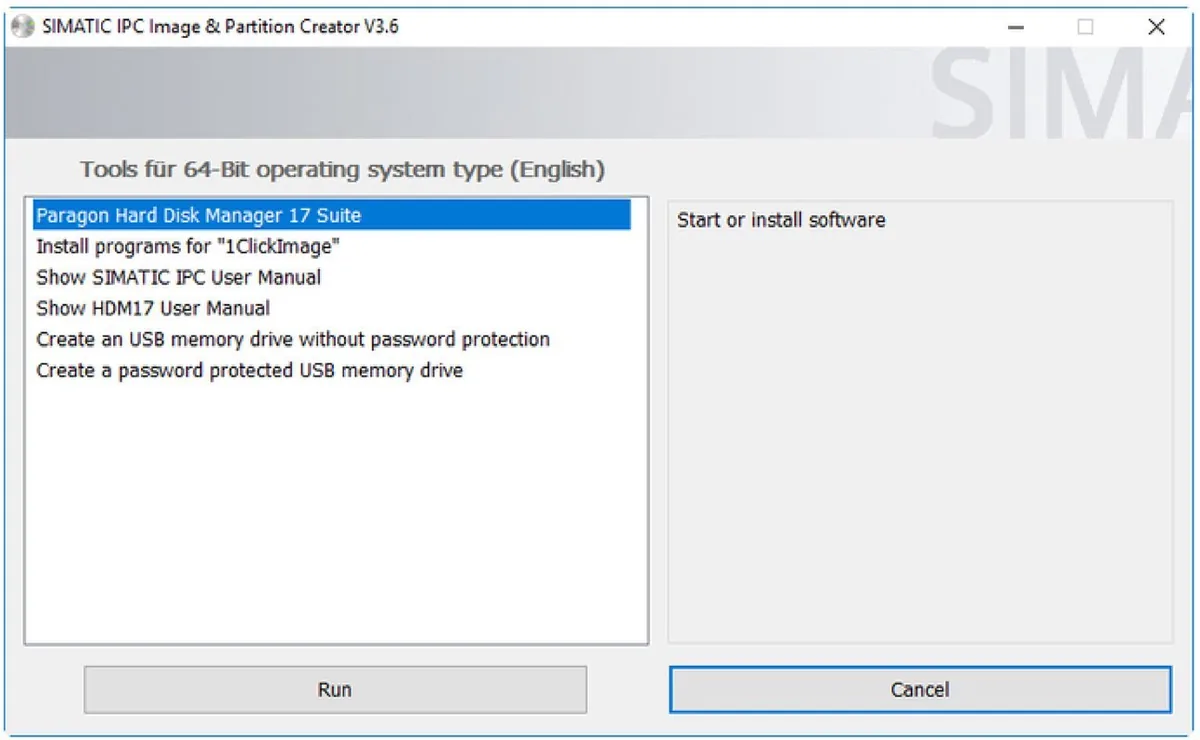
Cả ba tài liệu IPC427E, IPC477E và IPC647E đều khuyến nghị dùng SIMATIC IPC Image & Partition Creator để sao lưu dữ liệu dưới Windows (IPC427E ghi từ bản V3.4 trở lên) và đưa phân vùng về trạng thái xuất xưởng. Siemens mô tả đây là công cụ sao lưu và phục hồi nội dung ổ đĩa, chạy được trên mọi SIMATIC IPC bất kể cấu hình, khởi động thẳng từ USB.
Theo tài liệu vận hành của công cụ (bản V3.6), gói này chứa Paragon Hard Disk Manager 17 Suite kèm các chức năng bổ sung cho SIMATIC IPC. Nó sao lưu hoặc phục hồi file, thư mục, phân vùng hoặc cả ổ đĩa; đích sao lưu có thể là một phân vùng hoặc ổ khác (mirroring), hoặc file ảnh ghi ra CD/DVD, ổ mạng hay ổ ngoài nối qua USB. Hệ điều hành hỗ trợ gồm Windows 7, Windows 10, Windows Embedded Standard 7 và Windows Server 2008 R2, 2012 R2, 2016, 2019.
Ba môi trường chạy có trong tài liệu:
- Chạy trực tiếp không cài đặt: mở file "Start_Image&PartitionCreator" trên USB dưới Windows, chọn 32-bit hay 64-bit và ngôn ngữ, chọn "Paragon Hard Disk Manager 17 Suite" rồi bấm "Execute directly". Dùng cho chức năng không cần khởi động lại máy.
- Boot từ USB, chạy dưới Windows PE: tắt máy, bật lên rồi giữ phím Esc để mở menu chọn firmware, vào Boot Manager, chọn USB. Cách này độc lập với hệ điều hành trên máy. Siemens cảnh báo: sau 72 giờ chạy liên tục dưới Windows PE, máy tự khởi động lại không báo trước, nên chỉ dùng để phục hồi hoặc chẩn đoán.
- Cài đặt hẳn Paragon Hard Disk Manager Suite: chọn khi cần chức năng hẹn giờ.
Chức năng "1ClickImage" tạo hai biểu tượng trên màn hình nền: một để cấu hình tham số sao lưu, một để chạy bản sao lưu đó bằng một cú nhấp — cách đơn giản nhất để việc sao lưu định kỳ thực sự được làm.
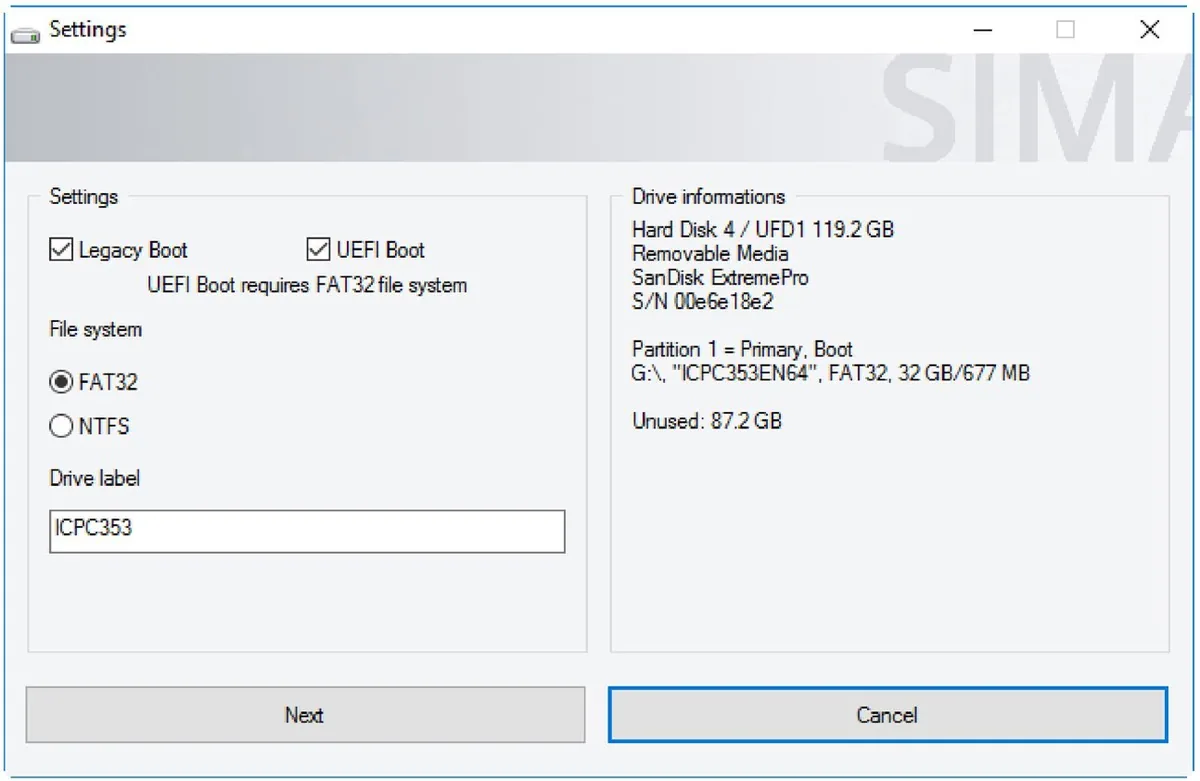
Công cụ còn tạo được USB memory drive khởi động được — cần đến khi phân vùng hệ thống đang dùng không phục hồi được qua ổ mạng dưới Windows. Có hai mức quyền: "Specialist" không mật khẩu, cho phép truy cập Paragon Hard Disk Suite; "Technician" có mật khẩu bảo vệ phân vùng, phần mềm và BIOS Manager, nhưng không cho truy cập thẳng Paragon. Cảnh báo quan trọng: toàn bộ dữ liệu trên ổ bị xoá khi tạo USB memory drive.
Riêng máy chạy Windows Embedded có bộ lọc ghi (EWF, FBWF hoặc UWF), tài liệu ghi rõ: phải tắt bộ lọc ghi trước rồi mới boot công cụ để phục hồi.
Máy đời khác: tra đúng tài liệu của máy
Với SIMATIC IPC647E, quy trình khôi phục hệ điều hành nằm trong tài liệu hệ điều hành đặt kèm máy (mục "Restoring or installing the operating system" của Operating Instructions dẫn sang đó). Với máy đời này, đúng cách là tra tài liệu hệ điều hành đi cùng máy chứ không suy diễn theo quy trình của máy khác. Tài liệu IPC647E cũng ghi: nếu máy không còn khởi động được, ví dụ sau sự cố trong lúc cập nhật firmware, hãy liên hệ đại diện Siemens tại địa phương.
Tương tự, số phân vùng và dung lượng ở trạng thái xuất xưởng khác nhau giữa các model và các bản Windows: riêng tài liệu IPC427E đã có ba bảng — cho Windows Embedded Standard 7 trên thẻ CFast, cho HDD/SSD, và cho Windows 7 / Windows 10 chế độ UEFI. Trước khi chia lại ổ, hãy mở đúng bảng của máy mình.

Thứ tự làm việc gọn nhất
- Tìm USB đi kèm máy và hồ sơ máy trước khi động vào bất cứ thứ gì.
- Sao lưu dữ liệu và chuyển giấy phép phần mềm ra khỏi ổ C.
- Bật "USB Boot" trong BIOS, rồi chọn Restore (về trạng thái xuất xưởng) hoặc Recovery (cài Windows mới).
- Cài driver theo DocuAndDrivers, chipset trước tiên.
- Cài SIMATIC IPC Image & Partition Creator và cấu hình 1ClickImage để lần sau không phải làm lại tất cả.
Cách Siemens phân nhóm máy và đặt tên tài liệu có ở bài Hệ thống SIMATIC IPC là gì; SIMATIC IPC427E là mẫu có tài liệu đầy đủ nhất trong nhóm này.
IPC247 hỗ trợ gì
IPC247 cung cấp hàng chính hãng Siemens SIMATIC IPC. Khi khách cần cài lại máy, chúng tôi tra đúng bản Operating Instructions và tài liệu hệ điều hành theo mã máy, hướng dẫn trình tự Restore hoặc Recovery theo tài liệu đó, hỗ trợ cài driver và cấu hình BIOS, và tư vấn đặt SIMATIC IPC Image & Partition Creator để có quy trình sao lưu định kỳ. Gửi mã đặt hàng in trên nhãn máy để chúng tôi tra đúng tài liệu.
Câu hỏi thường gặp
Mất USB đi kèm máy thì làm sao?
Tài liệu Siemens xây dựng cả hai đường Restore và Recovery quanh chiếc USB đó; không có nó thì không còn ảnh xuất xưởng lẫn bộ driver theo máy. Gửi mã đặt hàng trên nhãn máy cho IPC247 để được hướng dẫn lấy lại bộ khôi phục phù hợp qua Siemens.
Máy chạy Windows Embedded có dùng Recovery được không?
Không. Tài liệu ghi rõ chức năng Recovery không có cho các hệ điều hành Windows Embedded; với máy đó dùng Restore.
Vì sao phải đổi ngôn ngữ hệ thống về English (US) trước khi cài driver?
Đó là ghi chú của Siemens cho bản Windows đa ngôn ngữ (MUI): đặt menu, hộp thoại và ngôn ngữ mặc định về English (US) trong cài đặt khu vực trước khi cài driver mới hoặc bản cập nhật hệ điều hành.
Nguồn tham khảo
- Operating Manual SIMATIC IPC Image & Partition Creator V3.6, 05/2020 (A5E50132312-AA)
- Operating Instructions SIMATIC IPC427E, 08/2024 (A5E37454814-AF)
- Operating Instructions SIMATIC IPC477E, 08/2024 (A5E37455003-AH)
- Operating Instructions SIMATIC IPC647E (A5E52254141-AB)
- SIMATIC IPC Software and Tools (siemens.com)